编辑器设置面板 —— 代码编辑体验的所有开关
进入设置
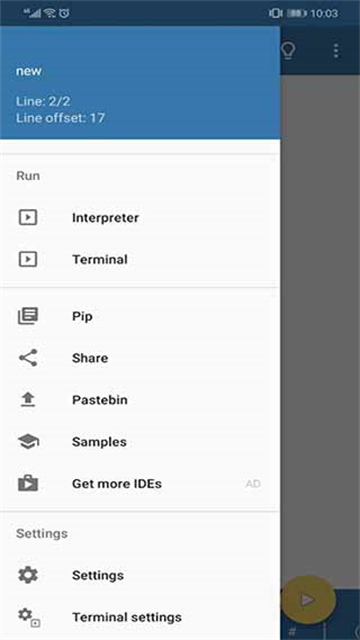
左侧菜单 → Settings → Editor,进入编辑器专属设置页。这里控制的是纯编辑器行为(缩进、自动补全、字体等),不涉及解释器和 GUI。
常用设置项一览
| 设置项 | 含义 | 推荐值 |
|---|---|---|
| Preserve files on exit | App 关闭时自动记住打开的文件和内容 | 开启(防止丢失未保存代码) |
| Word wrap | 长行自动换行显示(不影响原始文件内容) | 看个人习惯,建议开启 |
| Tab inserts spaces | 按 Tab 时插入空格而不是真实 Tab 字符 | 开启(PEP 8 推荐) |
| Allow keyboard suggestions | 系统键盘的智能输入建议 | 看个人习惯 |
| Autocomplete quotes / braces | 打 ( 自动补 ),打 " 自动补配对引号 | 开启(省好多时间) |
| Volume navigation | 用音量键翻页 | 看个人习惯 |
| Button bar | 底部扩展键盘栏的按钮列表 | 自定义,见下文 |
| Bar buttons list | 用空格分隔的按钮符号串 | 默认即可,看个人需求微调 |
| Tab length | 一个 Tab 等于几个空格 | 默认 4(PEP 8 标准) |
哪些值得改
Tab length:改为 4
Python 社区标准是 4 空格缩进。如果你的 Pydroid 默认不是 4,改一下。
Tab inserts spaces:开启
同样是 PEP 8 规范——Python 代码应该用空格而不是 Tab 字符缩进。开启后按 Tab 就会插入 4 个空格。
Autocomplete quotes / braces:开启
移动端打配对字符真的很痛,自动补全能省很多事。
Bar buttons list:根据你的编程习惯微调
默认按钮栏:Tab : ; ( ) , [ ] #
如果你写很多字典和 JSON,可以加个 { 和 }:Tab : ; ( ) { } [ ] #
如果你写很多 f-string,可以加 f" (f 加引号):Tab : ( ) " ' f #
哪些别动
- Back button behavior:默认「退出编辑」,保持不变。改了可能导致安卓系统的返回键行为混乱
- Control key:默认即可,除非你确实需要自定义
重置设置
如果编辑器行为变得怪异(比如自动补全不工作、缩进乱了),可以在 Settings → Editor 里找「Reset to defaults」或类似选项恢复出厂设置。