Pydroid 3 编辑器界面总览
五大区域
Pydroid 3 编辑器界面可以拆成五个固定区域,理解了它们之后操作就不会乱:
┌──────────────────────────────────────┐
│ [≡] 文件名.py                [Run ▶] │ ← 顶部栏
├─────┬────────────────────────────────┤
│     │  1 │ # your code here          │
│     │  2 │ def hello():              │ ← 主编辑区
│菜单 │  3 │     print("hi")           │  (行号 + 代码 + 高亮)
│图标 │  4 │                           │
│     │  5 │ hello()                   │
├─────┴────────────────────────────────┤
│ Tab │ ( │ ) │ " │ ' │ : │ # │ ▼ │ ⚙ │ ← 底部扩展键盘栏
├──────────────────────────────────────┤
│ 运行时弹出的输出 / 错误面板           │
└──────────────────────────────────────┘
顶部栏
- 左侧的三条横线图标:左侧菜单展开/收起入口,包含 Interpreter、Terminal、Pip、Share、Pastebin、Samples、Settings 所有功能入口
- 文件名:当前打开文件的名称,多 Tab 时点击文件名可以切换
- 右侧的黄色三角形:Run 按钮,是最高频的操作按钮
- 某些版本顶部还有一个「齿轮」图标(Quick Settings),快速切换解释器版本、Proot 模式等
左侧菜单
展开后是一个纵向列表,每个条目对应一个功能面板:
| 菜单项 | 功能 |
|---|---|
| Interpreter | 查看/切换解释器路径、开启 Proot Root |
| Terminal | 打开内置终端模拟器(bash shell) |
| Pip | 包管理器(安装/卸载/搜索/仓库设置) |
| Share | 通过系统分享面板把当前文件发出去 |
| Pastebin | 一键粘贴到 Pastebin 在线分享,生成短链 |
| Samples | 官方内置示例代码(Hello World、NumPy demo、Kivy GUI 等) |
| Get more IDEs | 推广同系列的 Cxxdroid / Jvdroid(可略过) |
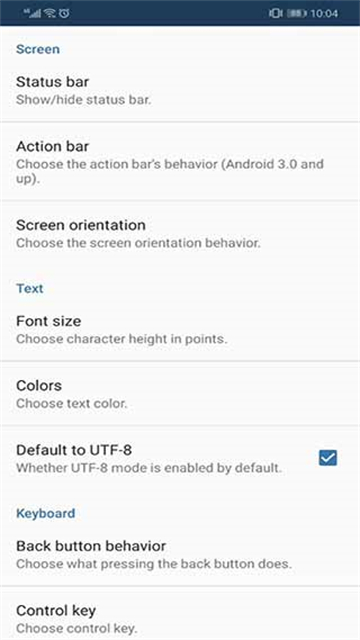
| Settings | 进入设置面板(Editor / Appearance / System / Code analysis) |
主编辑区
核心区域,功能包括:
- 行号 gutter:左侧灰色数字列,点击行号可以设置 PDB 断点(Premium 功能)
- 语法高亮:关键字、字符串、注释、数字各有不同颜色(主题可在 Settings → Appearance 里切)
- 实时代码分析:Premium 版会在语法错误、类型不一致等地方标红下划线
- Tab 系统:顶部栏会显示多个打开的文件名,点击切换
底部扩展键盘栏
移动端 Pydroid 独有的设计,专门解决手机键盘打 Python 符号不便的问题。默认栏从左到右依次是:
Tab、缩进空格数、(、)、"、'、:、#、箭头/翻页、设置齿轮
每个按钮点一下就在光标位置插入对应符号。Tab 按钮是缩进而不是切换焦点——这和桌面 IDE 的 Tab 键行为一致。
在 Settings → Editor → Button bar 里可以自定义这个栏的按钮列表(用空格分隔符号)。
输出面板
默认隐藏,在 Run 之后自动弹出,显示:
- stdout(print 输出)
- stderr(错误堆栈)
- 交互输入提示(
input()会暂停等待用户在此输入)
面板可以向上展开、向下收起,也可以用边缘拖动调整高度。