跑第一个 Hello World —— 从打开编辑器到看到输出
打开编辑器,写第一行代码
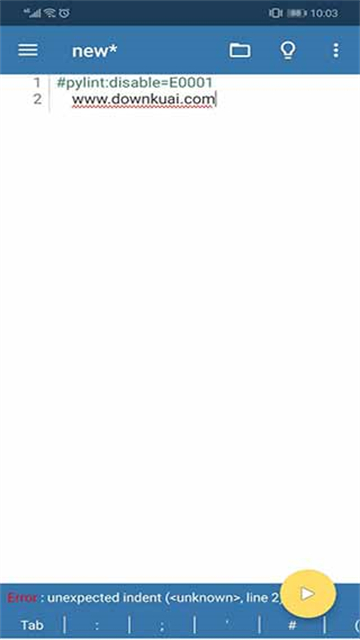
首次启动完成后 Pydroid 3 会直接进入编辑器主界面。界面布局大致是:
- 顶部栏:文件名 + Run 按钮(右下角黄色三角形)+ 菜单按钮
- 左侧边栏(可展开):Interpreter / Terminal / Pip / Share / Pastebin / Samples / Settings
- 主编辑区:行号 + 代码区,支持语法高亮
- 底部扩展键盘栏:Tab、缩进、括号、引号、冒号、注释等 Python 高频符号
- 底部输出面板:Run 后弹出,显示 stdout/stderr
先打一段最简单的代码:
print("Hello from Pydroid 3!")扩展键盘栏里没有 print 关键字(那是文字不是符号),但有 (、)、" 这些高频符号,省得在系统默认键盘里来回切符号页。
点 Run,看结果
右下角的黄色三角形就是 Run 按钮。点一下后:
- Pydroid 3 先做一轮静态分析(Premium 才有的完整版本,免费版会跳过或简化),检查明显的语法错误
- 然后在 App 内部的 CPython 解释器中执行脚本
- 底部弹出输出面板,显示
Hello from Pydroid 3!
如果写错了(比如缩进不对),Pydroid 会在编辑器里直接标红出错行,同时底部也会弹出错误提示——这就是图片里那种 "Error: unexpected indent" 的红色通知条。
试试带交互的例子
name = input("What's your name? ")
print(f"Hi, {name}! Welcome to Python on Android.")
运行后底部输出面板会显示提示文字,这时点击输出面板区域就能调出键盘输入。输入完按回车,下一行会打印 Hi + 你的名字。
保存文件
写完的代码要保存。右上角菜单里有 Save / Save As 选项,也可以用底部键盘栏的保存图标(软盘形状)。建议在 App 内部的公共 Documents/Pydroid3 目录下建一个你自己的代码文件夹,这样既不会丢,也能在文件管理器里看到。
下一步
写完第一个脚本后,建议跳到 编辑器界面总览 了解界面各部分的功能,或者直接去 pip 包管理详解 装个 NumPy / Matplotlib 试试——Pydroid 最爽的地方就是科学库大礼包一键可用。